Ikon bibliotek dokumentów, obrazów, muzyki czy wideo nie możemy zmienić sobie poprzez menu kontekstowe. Są one wpisane na stałe w biblioteki, ale na szczęście istnieje bardzo proste rozwiązanie, dzięki któremu możemy ustawić dowolną ikonę dla każdej biblioteki.
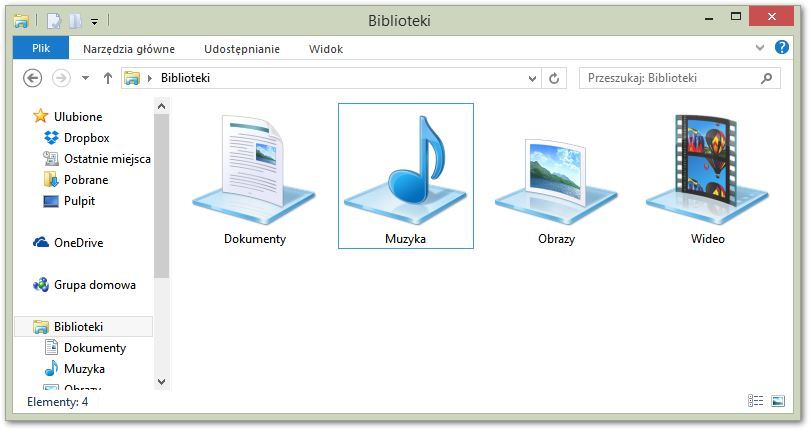
Nie musimy na szczęście podmieniać żadnych plików systemowych ani wykonywać zaawansowanych czynności. Wystarczy nam proste w obsłudze narzędzie o nazwie Library Icon Changer, dzięki któremu zmienimy ikony bibliotek paroma kliknięciami myszy.
Zmieniamy ikony bibliotek w Windowsie
Library Icon Changer działa na systemach Windows 7 / 8 / 8.1 w wersjach 32-bit oraz 64-bit. Ikony możemy wybrać spośród wbudowanych w system repozytoriów DLL bądź pobrać z Internetu w formacie .ICO i wskazać w programie. Dobrym źródłem różnego rodzaju ikon jest serwis IconFinder - pamiętajcie tylko, aby pobierać ikony w formacie .ICO, a nie .PNG.
Gdy już mamy przygotowane ikony do podmienienia, to następnym krokiem jest uruchomienie programu. Wyświetli się proste okno podzielone na dwie części.
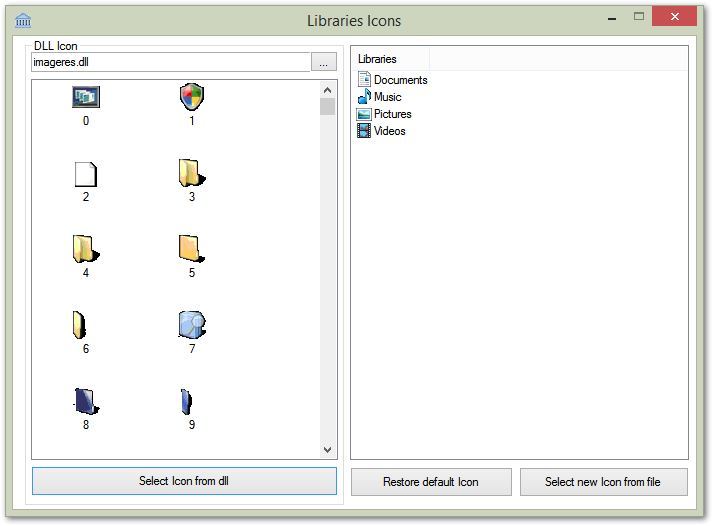
Z prawej strony wyświetla się lista bibliotek w naszym systemie. Po lewej z kolei mamy dostępne ikony, które możemy użyć do podmiany.
- Wybór ikony z zasobów systemowych po lewej stronie
Jeżeli chcemy ustawić dla biblioteki którąś z ikon dostępnych po lewej stronie, to najpierw zaznaczamy wybraną bibliotekę po prawej stronie (np. Documents), a następnie wyszukujemy na liście po lewej interesującą nas ikonę. Zaznaczamy ją i klikamy "Select Icon from DLL". Gdy uruchomimy komputer ponownie, nowe ikony będą widoczne w oknie Eksploratora.
- Wybór własnej ikony dla biblioteki
Jeśli z kolei preferujemy ustawienie ikon, które samemu pobraliśmy z Internetu lub utworzyliśmy w programie graficznym, to wystarczy, że zaznaczymy na liśćie po prawej wybraną bibliotekę, a następnie klikniemy w przycisk "Select New Icon from File" (dolny prawy róg).
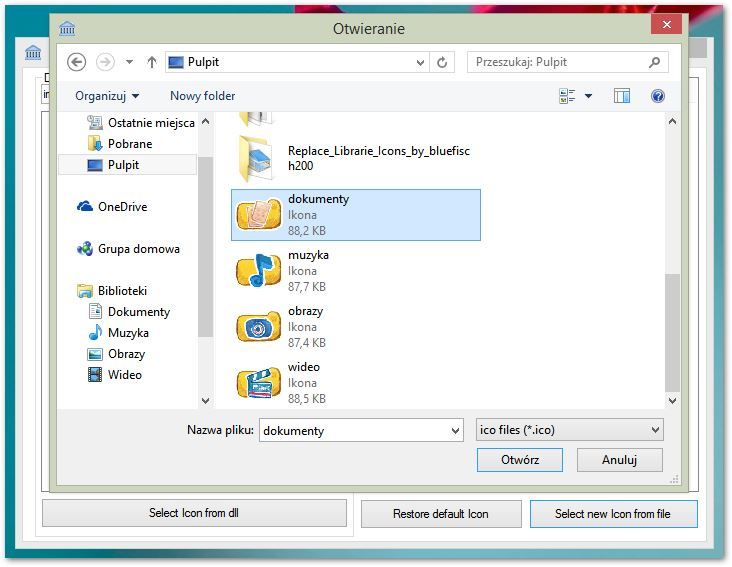
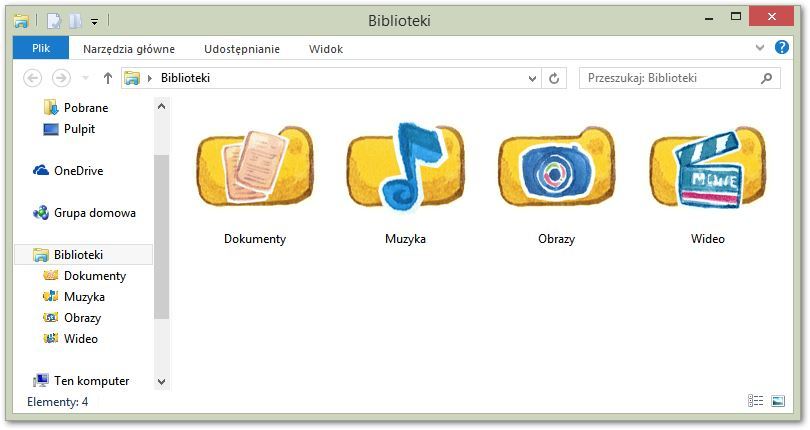
Wyświetli się nowe okno, w którym musimy wskazać pobraną / utworzoną przez nas ikonę w formacie .ICO. Wskazujemy ją, klikamy "Otwórz" i gotowe. Operację powtarzamy dla każdej biblioteki, dla której chcemy zmienić ikonę. Nowe ikony będą widoczne po ponownym uruchomieniu komputera.
- Przywracanie domyślnej ikony
Jeśli zechcemy przywrócić domyślną ikonę, to wystarczy, że odpalimy program Library Icon Changer, a następnie zaznaczymy bibliotekę, dla której chcemy przywrócić ikonę i klikniemy w przycisk "Restore default Icon".
