Ocena - Picasa Photo Organizer -
5.21 /
6 (109 głosów) i
1 recenzje
Opis Picasa Photo Organizer:
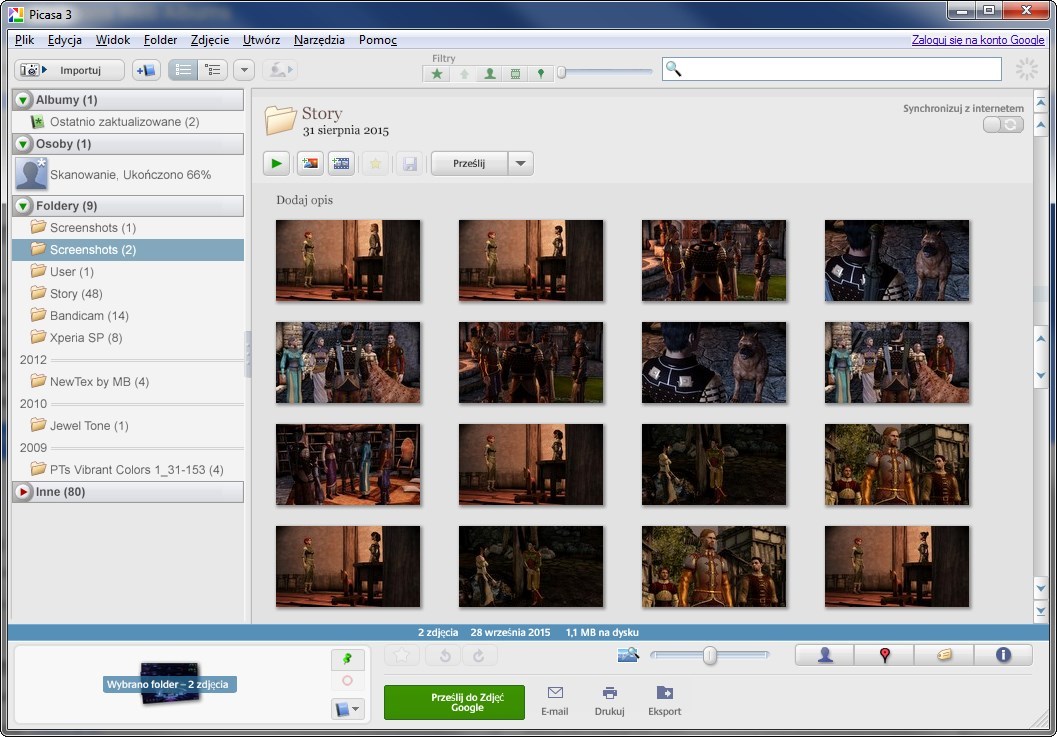
Picasa Photo Organizer to oprogramowanie umożliwiające błyskawiczne wyszukiwanie, edycję i udostępnianie wszystkich zdjęć znajdujących się na komputerze. Na dobry początek warto użyć programu Picasa do zrzucenia zdjęć z cyfrowego aparatu fotograficznego. Od tej pory program przy każdym uruchomieniu automatycznie wyszuka wszystkie zdjęcia znajdujące się na komputerze (nawet te dobrze schowane) i posortuje je w albumach uporządkowanych według dat, stosując łatwo rozpoznawalne nazwy folderów. Zdjęcia można dodatkowo uporządkować, tworząc nowe grupy, nadając im dowolne żądane etykiety oraz przeciągając i upuszczając albumy za pomocą myszy.
Główne cechy programu:
Picasa 3.6 ma poprawiony algorytm identyfikowania zdjęć, jest to cecha bazująca na tej samej technologii, która napędza identyfikację zdjęć w Picasa Web Albums. Dzięki lepszej identyfikacji użytkownik ma możliwość segregowania swoich fotografii na podstawie najważniejszej rzeczy na zdjęciach – ludzi. W nowej wersji aplikacji, istnieje także możliwość wysyłania zdjęć do wspólnych albumów. Możemy także używać specjalnych tzw. Geotagów – identyfikatorów które określają położenie miejsca znajdującego się na fotografii dzięki Google Maps. W szybki i prosty sposób użytkownik może także wysłać zdjęcia ze swojego aparatu do Albumu internetowego.
Dodawanie identyfikatorów – Picasa skanuje wszystkie fotografie w kolekcji użytkownika, identyfikuje je rozpoznając twarze znajdujące się na zdjęciach. Następnie zdjęcia są grupowane na podstawie podobieństwa twarzy. W bardzo prosty i szybki sposób możemy dodać notatkę do zdjęcia, wystarczy kliknąć na odnośnik „dodaj nazwę” pod obrazem oraz wpisać imię osoby która znajduje się na zdjęciu. Jeżeli opisałeś już kilka zdjęć wystarczy jedno kliknięcie by program sam posegregował zdjęcia i znalazł wszystkie fotografie na których są wskazane przez Ciebie osoby.
Identyfikatory lokacji – Dzięki Google Maps Picasa jest w stanie zidentyfikować miejsca w którym zostało zrobione zdjęcie. By dodać identyfikator lokacji do zdjęcia wystarczy zrobić kilka prostych kroków:
1 Zaznaczyć zdjęcia które chcesz zidentyfikować.
2 Kliknąć przycisk Miejsca w prawym dolnym roku programu Picasa.
3 Znaleźć lokację w której została wykonana fotografia.
4 Kliknąć zielony przycisk by dodać nowe miejsce do zaznaczonego zdjęcia. Przesuń zielony znak na miejsce gdzie zostało zrobione zdjęcie.
5 Kliknij w przycisk Ok by zakończyć dodawanie identyfikacji.
Możesz także przenosić zdjęcia i opuszczać je bezpośrednio na mapę. Picasa zapisze szerokość i długość geograficzną w danych EXIF. Możesz podglądnąć te dane poprzez kliknięcie prawym przyciskiem myszy na zdjęciu i wybraniu opcji Właściwości. Zdjęcia z informacją o lokalizacji są oznaczone małym różowym balonikiem.
Możesz także użyć programu Picasa do importowania nowych zdjęć i klipów wideo prosto z aparatu, kamery, płyty CD bądź DVD, karty pamięci, telefonu komórkowego itp. – w kilku prostych krokach.
1. Podłącz urządzenie (lub kartę pamięci, płytę lub skaner) do swojego komputera
2. Kliknij w przycisk Importuj w programie Picasa.
3. Wybierz źródło nowym fotografii (na przykład aparat fotograficzny) z menu "importuj z." Wyświetlą się miniaturki fotografii, posegregowane i podzielone na grupy w zależności od daty w której zostały zrobione.
4. Sekcje "importuj do" pozwoli Ci wybrać miejsce w którym zechcesz umieścić swoje nowe fotografie.
- Na komputerze: wybierz folder w którym chcesz umieścić swoje fotografie. Nazwą folderu może być data zrobienia zdjęcia, dzień w którym importujesz obrazy lub dowolna nazwa. Jeżeli wybierzesz opcję data zrobienia zdjęcia Twoje fotografie zostaną zapisane w osobnych folderach posegregowanych datami.
- Na internetowym albumie Picasa Web Album: możesz importować, wysyłać oraz udostępniać obrazy w tym samym czasie. Wybierz przycisk "importuj", Twoje zdjęcia zostaną do Twojego albumu internetowego gdzie wszyscy Twoi znajomi z grup kontaktowych Google będą mogli je przeglądać.
Picasa Photo Organizer funkcjonuje na systemach Windows XP 32-bit, Windows Vista 32-bit, Windows 7 32 bit, Windows 2003 32-bit, Windows 2000.
Copyright © 2001-2011 download.net.pl Wszelkie Prawa Zastrzeżone